
Hướng dẫn ExifTool từ A đến Z: xem, sửa, xoá metadata ảnh trên điện thoại
ExifTool là trình chỉnh sửa metadata ảnh và video ngay trên điện thoại. Ứng dụng đọc những thông tin ẩn trong tệp như máy ảnh, ống kính, thông số phơi sáng, ngày giờ, toạ độ GPS và hàng trăm thẻ khác, rồi cho bạn sửa hoặc xoá bất kỳ thẻ nào mà không cần máy tính.
Bài này đi qua từng màn hình một lượt để bạn biết công cụ nào nằm ở đâu. Mỗi phần có link sang bài hướng dẫn chi tiết.
Tải trước đã: ExifTool có trên Google Play cho Android. Trên iPhone/iPad, tham gia bản beta qua TestFlight bằng nút ở đầu bài. Bản App Store đang chờ Apple duyệt.
1. Màn hình chính: Ảnh, Video, Chọn tệp, Bản đồ
Mở ExifTool, bạn thấy ảnh xếp theo ngày. Các tab phía trên gồm Ảnh, Video, Chọn tệp (mở tệp bất kỳ trong máy hoặc trên cloud) và Bản đồ: nơi hiện các ảnh có toạ độ để bạn biết ảnh nào đang “khai” vị trí.
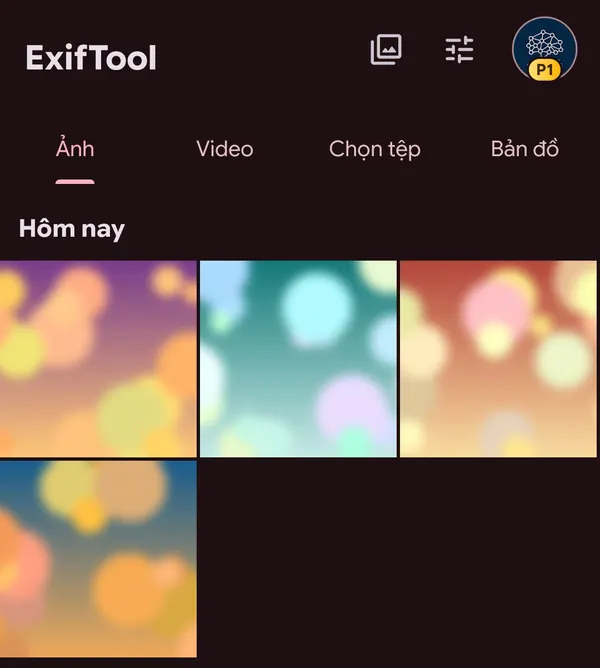
Mẹo: tab Bản đồ là cách kiểm tra quyền riêng tư nhanh nhất. Nếu ảnh chụp trong nhà bạn hiện thành một cái ghim, thì mọi bản bạn gửi đi đều mang theo cái ghim đó.
2. Xem metadata của một ảnh
Chạm vào ảnh để mở. Phía trên là ảnh và tên tệp, bên dưới là các tab nhóm thẻ: EXIF, File, JFIF (với ảnh JPEG). Mỗi dòng là một thẻ: tên ở trên, giá trị ở dưới, và biểu tượng bút chì để sửa.
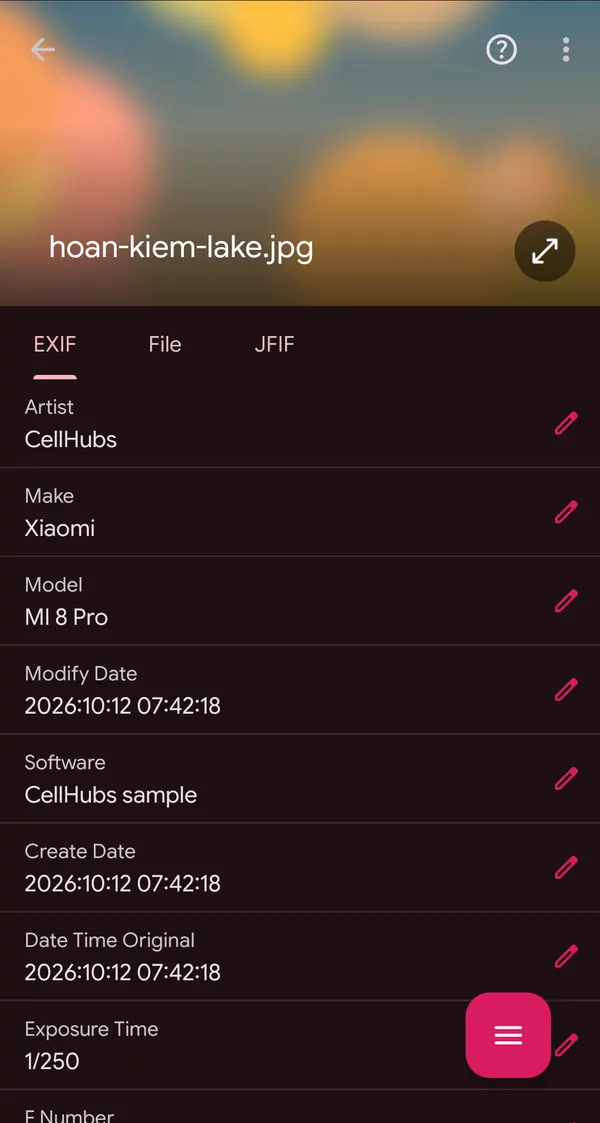
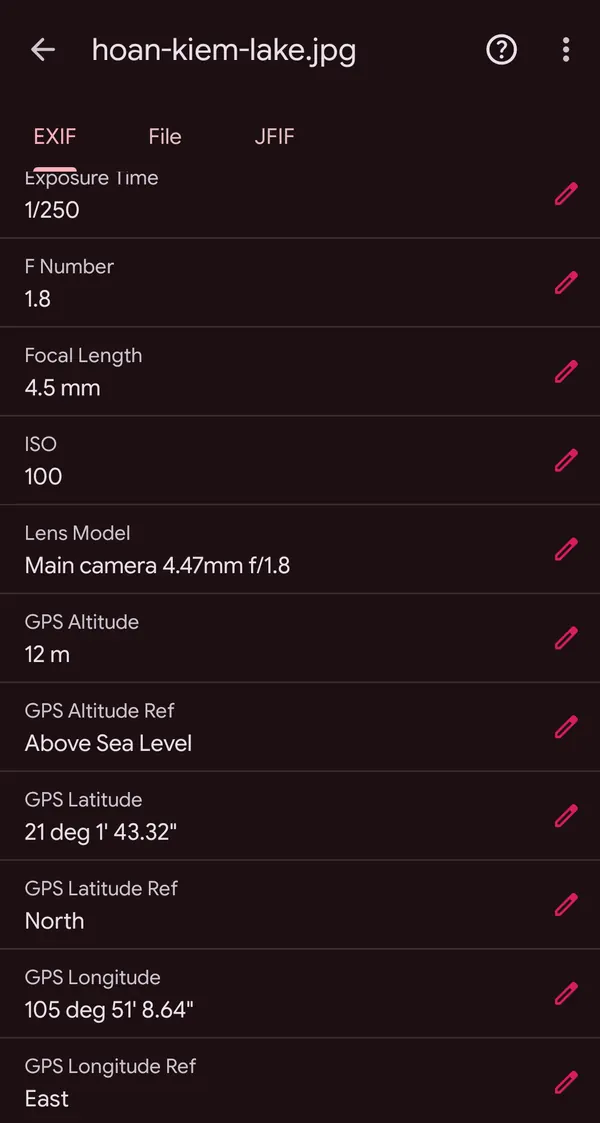
Chưa rõ ISO, khẩu độ, tốc độ màn trập là gì? Xem bài đọc thông số EXIF.
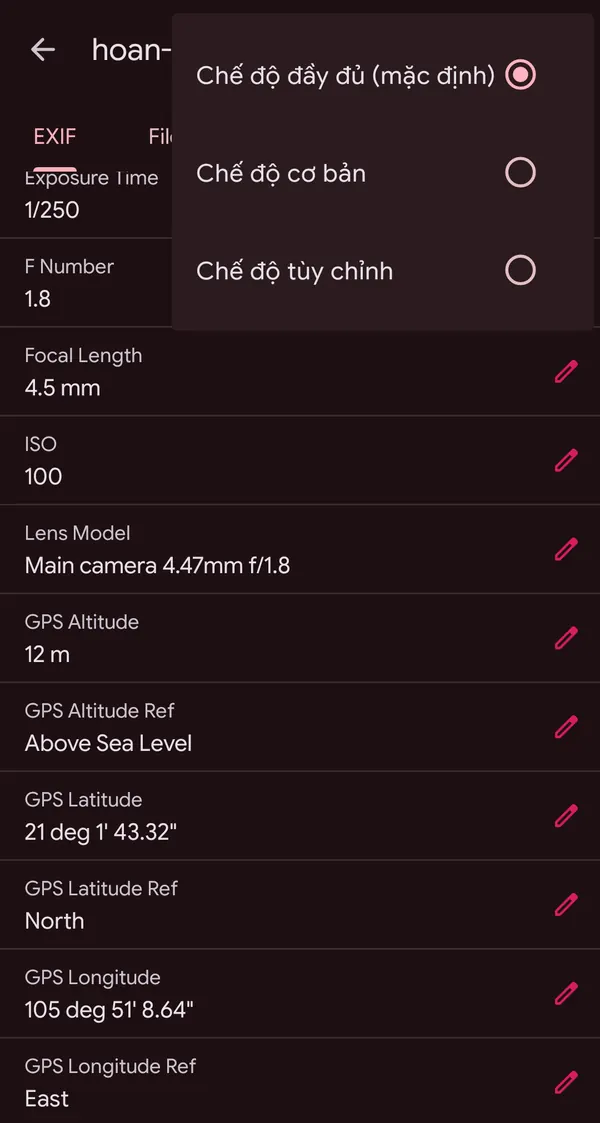
Chọn mức hiển thị
Menu ba chấm có Chế độ đầy đủ (mặc định, mọi thẻ), Chế độ cơ bản (thông tin chính) và Chế độ tùy chỉnh (chỉ những thẻ bạn chọn).
3. Menu thao tác: mọi công cụ trong một chỗ
Nút tròn góc dưới bên phải mở bảng thao tác, chia ba nhóm:
- Chỉnh sửa: Thêm metadata mới, Cập nhật vị trí EXIF, Áp dụng mẫu tag.
- Sao chép & xuất: Sao chép metadata sang (các) tệp khác, Xoá vị trí & chia sẻ, Thêm hình mờ, Xuất dữ liệu EXIF sang tệp CSV.
- Xoá: Xóa nhóm EXIF, Xóa các thẻ đã chọn, Xóa tất cả nhóm.

4. Sửa một thẻ bất kỳ
Bấm bút chì cạnh thẻ, nhập giá trị mới và lưu. Dùng để:
- sửa ngày chụp sai do máy reset hoặc máy ảnh hết pin đồng hồ,
- điền Artist / Copyright trước khi đăng ảnh của bạn,
- đổi hoặc xoá đời máy, phần mềm nếu không muốn lộ.
5. Đổi hoặc xoá vị trí GPS
Cập nhật vị trí EXIF có hai cách: chọn điểm trên bản đồ, hoặc nhập từ tệp track log (GPX, KML, NMEA, IGC, TCX…) của đồng hồ, máy tính xe đạp hay app leo núi.
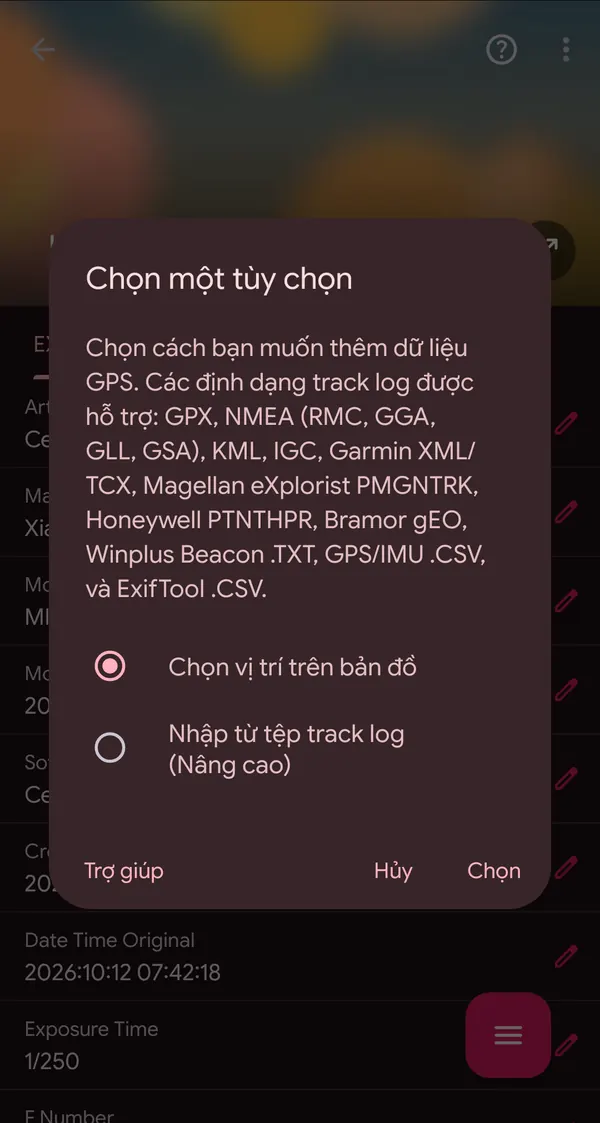
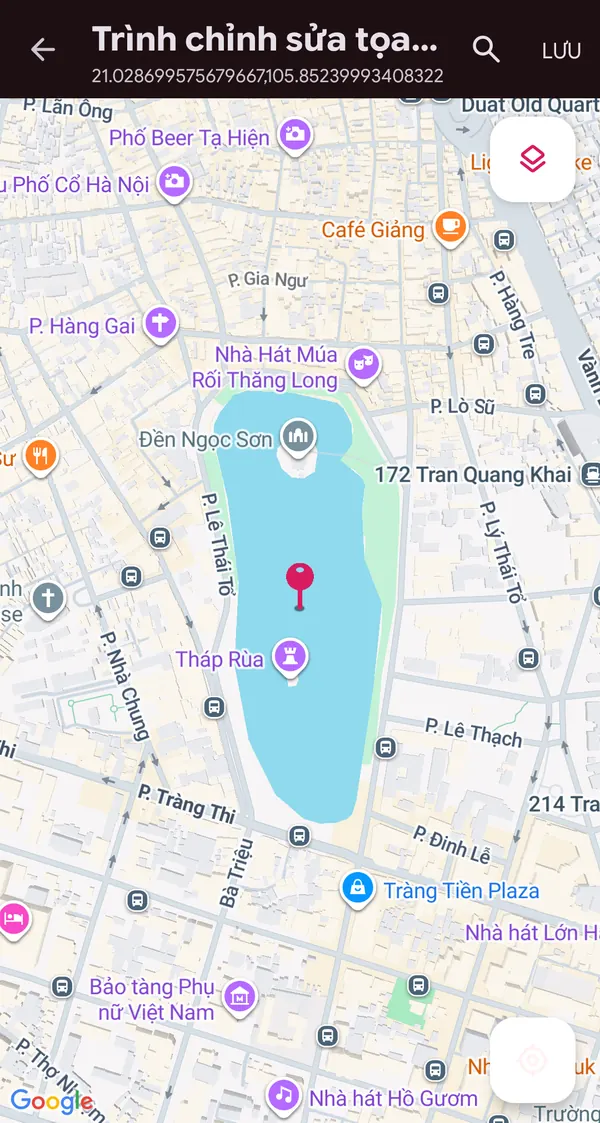
Chi tiết: Đổi vị trí GPS của ảnh trên bản đồ · Gắn GPS cho ảnh từ file GPX
6. Thêm khung thông tin máy ảnh (hình mờ)
Thêm hình mờ vẽ khung có tên máy, ống kính, thông số và ngày chụp, đúng kiểu các trang nhiếp ảnh hay đăng. Có các nhóm Máy ảnh, Tối giản, Phim, Kỹ thuật và tab Tùy chỉnh.
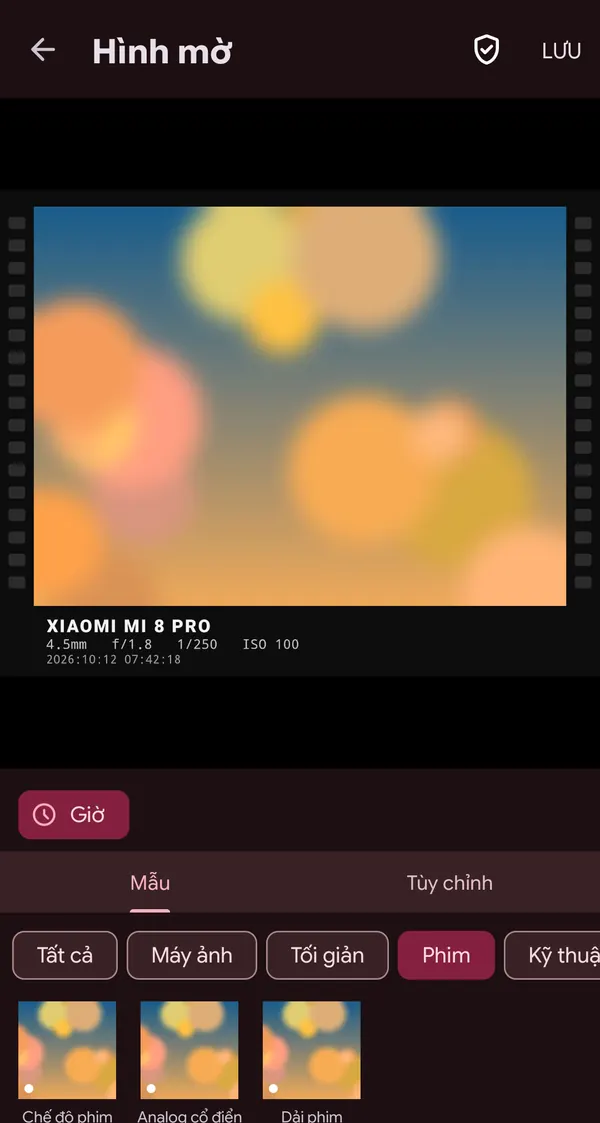
Chi tiết: Thêm khung thông tin máy ảnh cho ảnh điện thoại
7. Sao chép, mẫu tag và xuất CSV
- Sao chép metadata sang tệp khác: chọn trường (ví dụ ngày và GPS) rồi chép sang ảnh khác. Rất tiện khi chỉ một ảnh có vị trí đúng.
- Áp dụng mẫu tag: lưu bộ thẻ một lần (tác giả, bản quyền, liên hệ) rồi áp cho mọi ảnh.
- Xuất CSV: lưu toàn bộ thẻ ra bảng tính để lưu hồ sơ, bảo hiểm hay dự thi.
8. Xoá metadata an toàn
- Xoá vị trí & chia sẻ: giữ nguyên ảnh gốc, chỉ chia sẻ bản sao đã xoá vị trí và dữ liệu riêng. Dùng hằng ngày.
- Xóa các thẻ đã chọn: chỉ xoá những gì bạn tích.
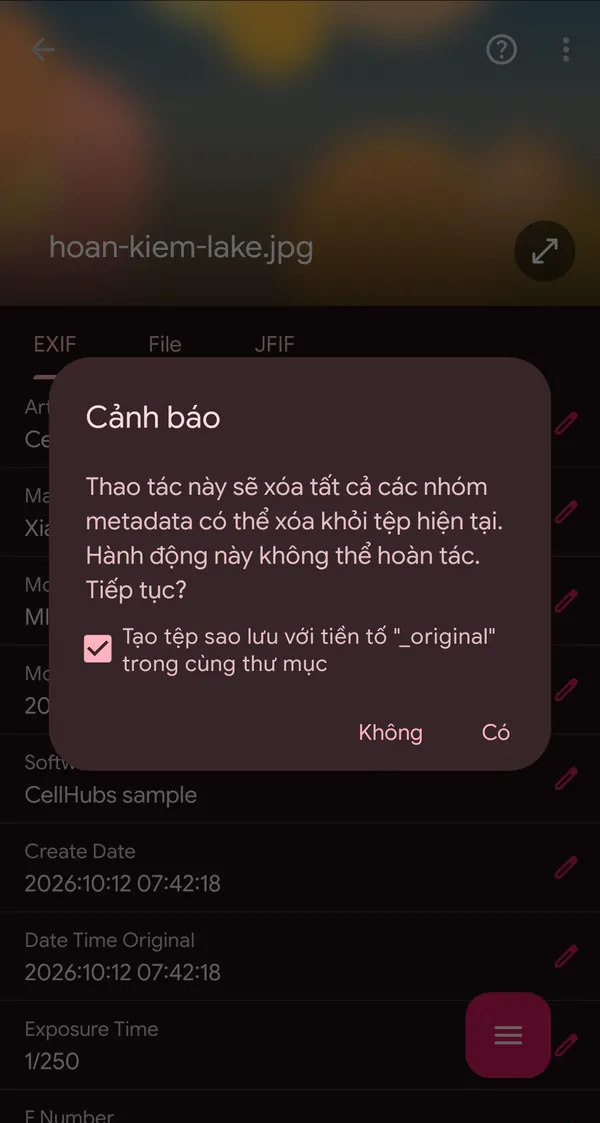
- Xóa tất cả nhóm: xoá sạch mọi metadata có thể xoá.
Bán hàng online? Đọc vì sao nên xoá GPS trong ảnh trước khi đăng và ảnh đăng mạng xã hội có thể lộ địa chỉ nhà.
Đọc tiếp
- 7 ý tưởng hay ho với metadata ảnh
- Tất cả bài hướng dẫn tại trang ExifTool Guides.
Cách cài ExifTool
- Android: Mở Google Play, tìm “ExifTool” hoặc bấm nút Google Play bên dưới, rồi chọn Cài đặt. Ứng dụng tự cập nhật qua Google Play.
- iPhone / iPad (bản beta): Bản iOS đang thử nghiệm qua TestFlight. Cài ứng dụng TestFlight của Apple từ App Store, sau đó mở link TestFlight bên dưới trên iPhone và chọn Chấp nhận → Cài đặt. Nếu link báo đã đủ người thử, hãy quay lại sau.
Sắp ra mắt: App Store.
💡 Mẹo: chỉ tải ExifTool từ các cửa hàng chính thức hoặc link trên trang này, tránh file APK/IPA từ nguồn lạ. Xem đầy đủ tính năng tại trang ExifTool.
Câu hỏi thường gặp
ExifTool có miễn phí không?
ExifTool tải miễn phí trên Google Play, bản iPhone đang thử nghiệm công khai qua TestFlight. Một số công cụ nâng cao là gói mua trong ứng dụng tuỳ chọn, ứng dụng luôn báo rõ trước khi thanh toán.
Sửa metadata có làm giảm chất lượng ảnh không?
Không. Ngày chụp, đời máy, GPS… nằm cạnh dữ liệu ảnh nên sửa hay xoá không nén lại ảnh. Chỉ riêng tính năng hình mờ tạo ảnh mới vì nó vẽ khung lên ảnh.
Lỡ xoá nhầm thì sao?
Khi xoá metadata, ExifTool có tuỳ chọn tạo bản sao lưu với hậu tố _original trong cùng thư mục. Hãy để nguyên dấu tích cho đến khi chắc chắn.
Ảnh trong bài có phải ảnh thật không?
Ảnh màn hình chụp từ ứng dụng thật trên điện thoại Android, dùng bộ ảnh mẫu với thông tin giả lập (Hồ Gươm, Hà Nội) để không lộ dữ liệu cá nhân nào.